
Ngày đăng: 26/12/2025 – Ngày cập nhật: 26/12/2025
Cách chèn video vào Google Docs là thủ thuật hữu ích giúp tài liệu trở nên sinh động và dễ hiểu hơn. Dù Google Docs không hỗ trợ chèn video trực tiếp, bạn vẫn có thể nhúng video thông qua liên kết hoặc Google Slides một cách đơn giản. Bài viết dưới đây sẽ hướng dẫn chi tiết các bước chèn video vào Google Docs nhanh chóng và hiệu quả.
Cách chèn video vào Google Docs bằng Google Slides
Cách chèn video vào Google Docs không được hỗ trợ hoàn toàn. Nhưng bạn có thể thực hiện điều này thông qua Google Slides. Phương pháp này giúp bạn hiển thị video trong tài liệu dưới dạng hình ảnh minh họa. Dưới đây là hướng dẫn chi tiết từng bước để thực hiện.
Bước 1: Truy cập vào Google Slides
- Trước tiên, hãy mở trình duyệt và truy cập vào Google Slides. Bạn cần đăng nhập vào tài khoản Google của mình để sử dụng dịch vụ.
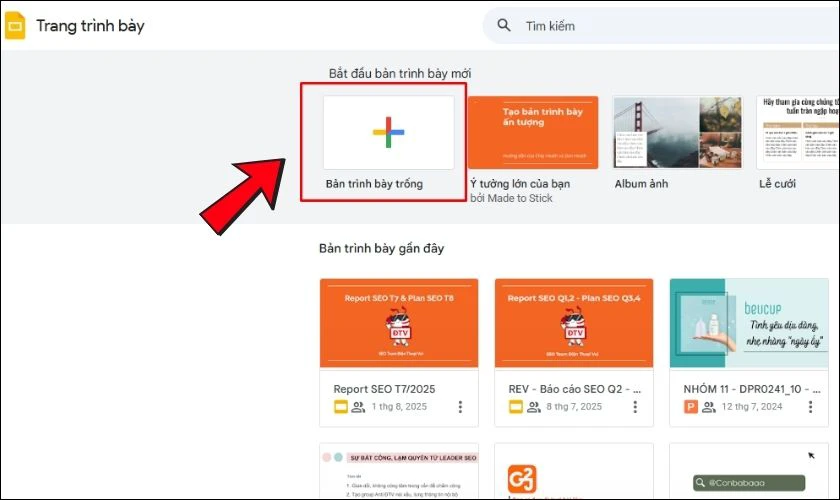
- Tiếp đó, chọn “Trống” (Blank) để tạo một bài thuyết trình mới với một slide trắng.
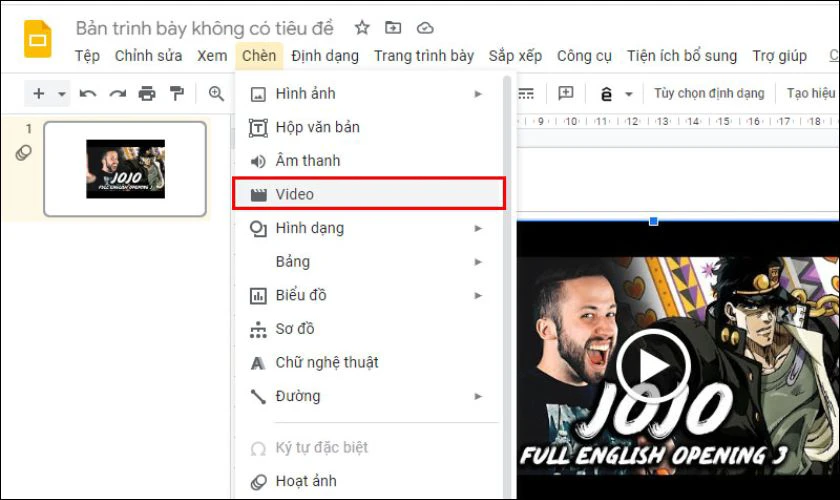
Bước 2: Chọn Chèn (Insert), sau đó chọn Video
- Tại thanh công cụ phía trên giao diện Google Slides, nhấn vào mục “Chèn” (Insert).
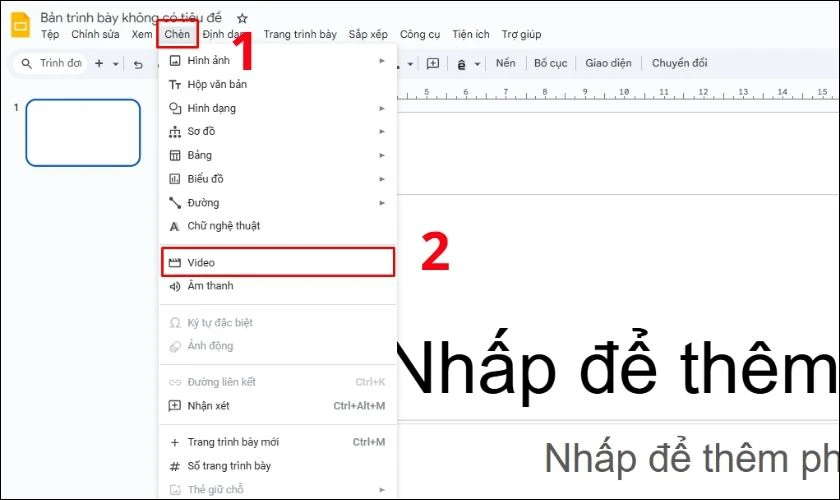
- Chọn Chèn (Insert), sau đó chọn Video
- Sau đó, chọn mục “Video” từ danh sách tùy chọn để bắt đầu chèn video vào slide.
Bước 3: Nhập đường dẫn URL của video cần chèn
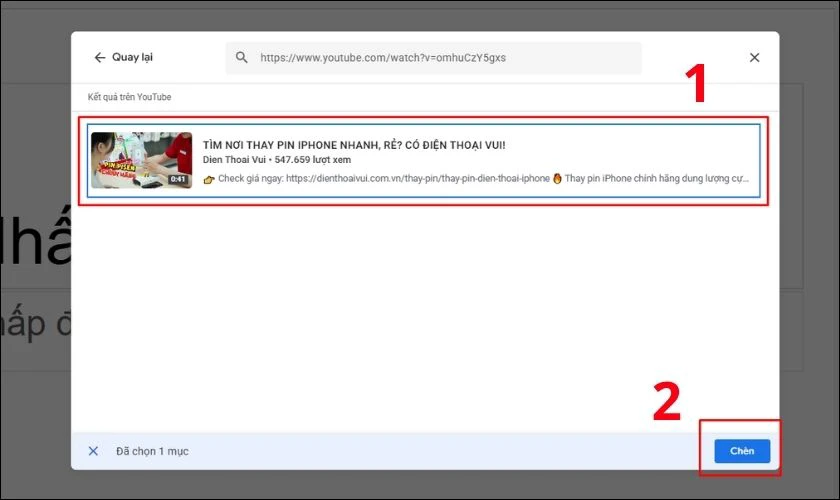
- Trong cửa sổ hiện ra, bạn có thể nhập hoặc dán đường dẫn URL của video YouTube mà bạn muốn chèn.
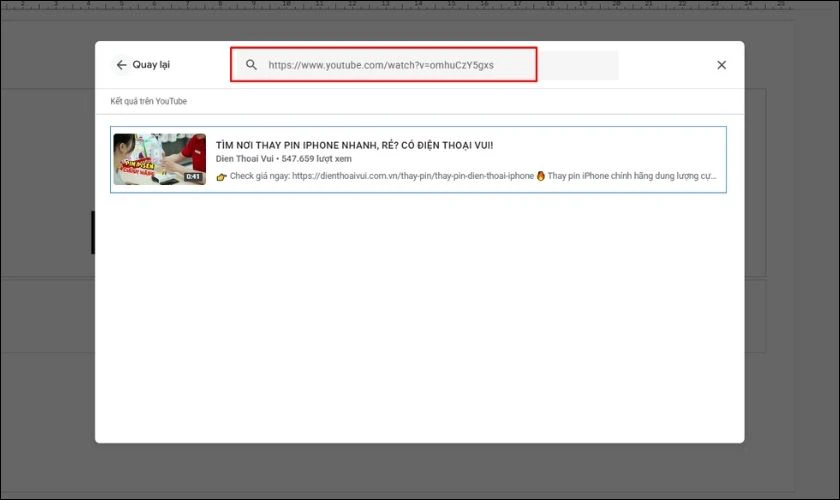
- Ngay sau khi dán link, Google Slides sẽ tìm kiếm video tương ứng và hiển thị bản xem trước để bạn xác nhận.
Bước 4: Nhấn Insert để chèn video
- Sau khi chọn đúng video, hãy nhấn nút “Chèn” (Insert) để thêm video vào slide.
- Video sẽ xuất hiện dưới dạng một khung video có thể phát ngay trong slide. Bạn có thể kéo giãn hoặc thay đổi vị trí theo ý muốn.
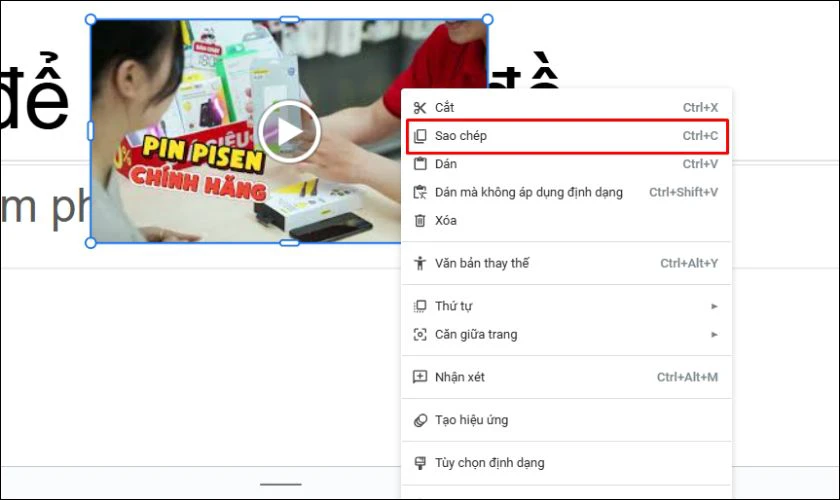
Bước 5: Nhấn chuột phải vào video rồi chọn Sao chép
- Sau khi điều chỉnh xong, bạn nhấp chuột phải vào khung video trên slide. Từ menu hiện ra, chọn “Sao chép” (Copy) để chuẩn bị dán sang Google Docs.
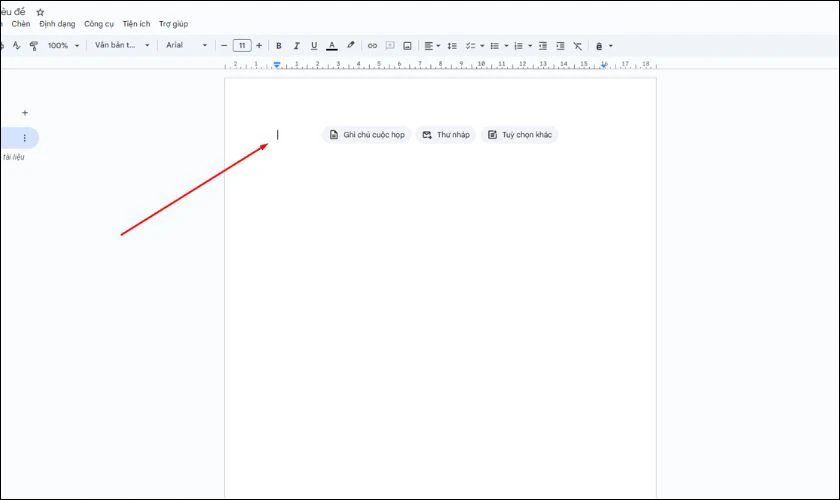
Bước 6: Mở Google Docs, đưa con trỏ vào vị trí cần chèn video
- Truy cập vào Google Docs và mở tài liệu bạn muốn chèn video. Sau đó, đưa con trỏ chuột vào đúng vị trí trong văn bản nơi bạn muốn chèn nội dung video.
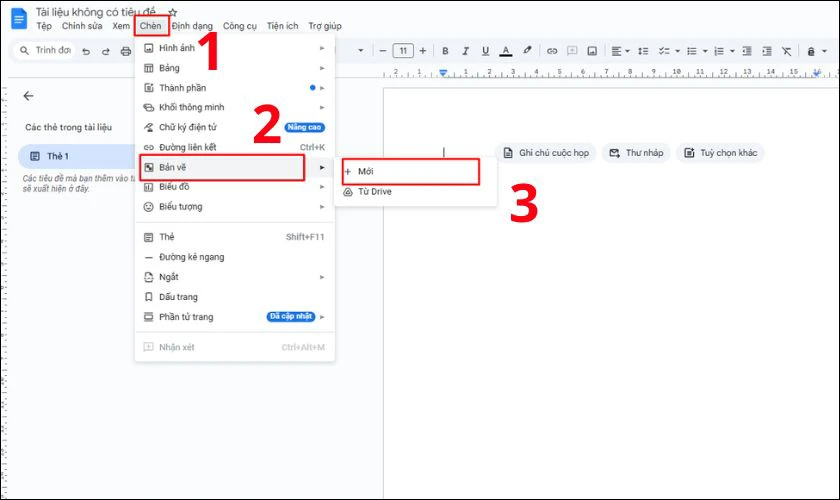
Bước 7: Chọn Chèn (Insert), chọn Bản vẽ (Drawing) > Mới (New)
- Tại thanh menu của Google Docs, chọn “Chèn” (Insert), chọn “Bản vẽ” (Drawing). Tiếp tục chọn mục “Mới” (New).
- Một cửa sổ bản vẽ mới sẽ được mở ra để bạn có thể dán video từ Google Slides.
Bước 8: Dán video đã sao chép từ Google Slides sang Google Docs
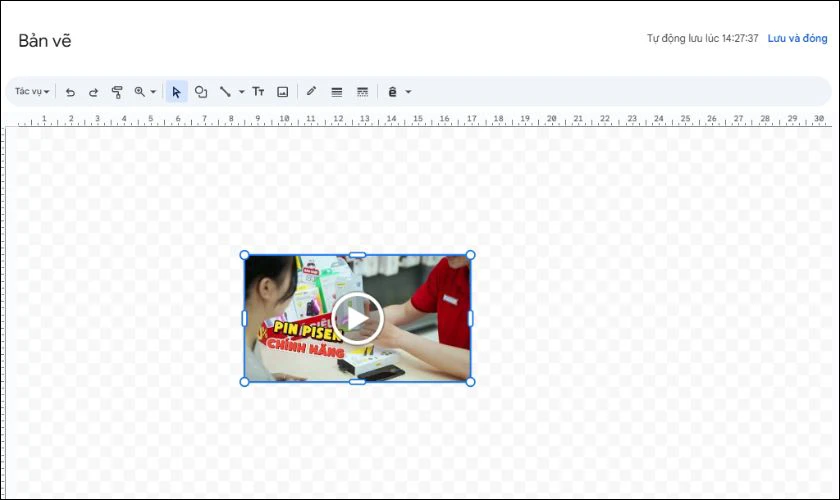
- Tại cửa sổ bản vẽ, nhấn chuột phải và chọn “Dán” (Paste) hoặc nhấn Ctrl + V để dán nội dung video vừa sao chép.
- Video sẽ được dán vào dưới dạng hình ảnh đại diện, không phát được nhưng có thể làm liên kết minh họa.
Bước 9: Nhấn Lưu và đóng để chèn video vào Google Docs
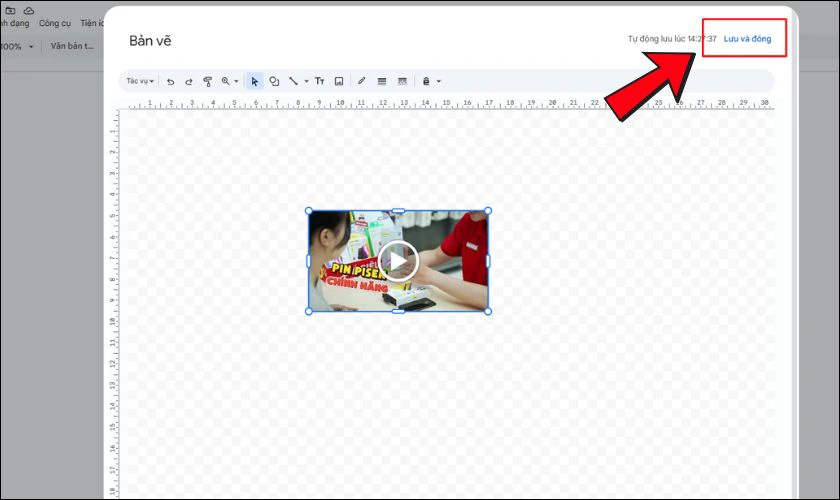
- Sau khi hoàn tất, nhấn nút “Lưu và đóng” (Save and Close) ở góc phải của cửa sổ bản vẽ.
- Video sẽ xuất hiện trong Google Docs như một hình ảnh minh họa và có thể gắn liên kết đến video gốc trên YouTube nếu cần.
Cách chèn video vào Google Docs bằng dán Link video
Chèn video vào Google Docs bằng cách dán link là phương pháp nhanh chóng và đơn giản nhất. Thay vì phải thông qua các công cụ khác như Google Slides. Bạn chỉ cần dán trực tiếp đường dẫn video (YouTube, Google Drive…) vào tài liệu.
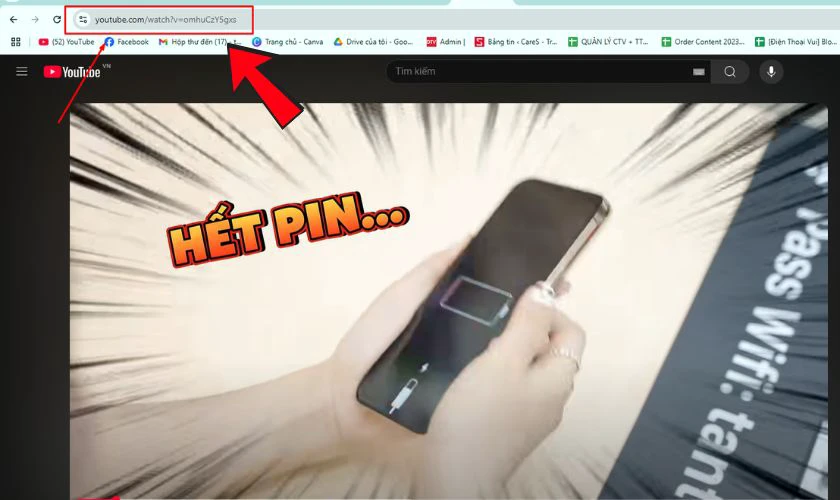
Bước 1: Mở trình duyệt và truy cập vào video bạn muốn chèn. Ví dụ: video YouTube hoặc video được chia sẻ qua Google Drive. Sao chép đường dẫn (URL) của video đó từ thanh địa chỉ trình duyệt.
Bước 2: Truy cập vào Google Docs, mở tài liệu bạn đang soạn thảo.
Bước 3: Đưa con trỏ chuột đến vị trí bạn muốn chèn video vào. Nhấn tổ hợp phím Ctrl + V (hoặc chuột phải > Dán) để dán đường link video vào tài liệu.
Bước 4: Google Docs sẽ tự động nhận diện link và biến nó thành đường dẫn có thể nhấp vào.
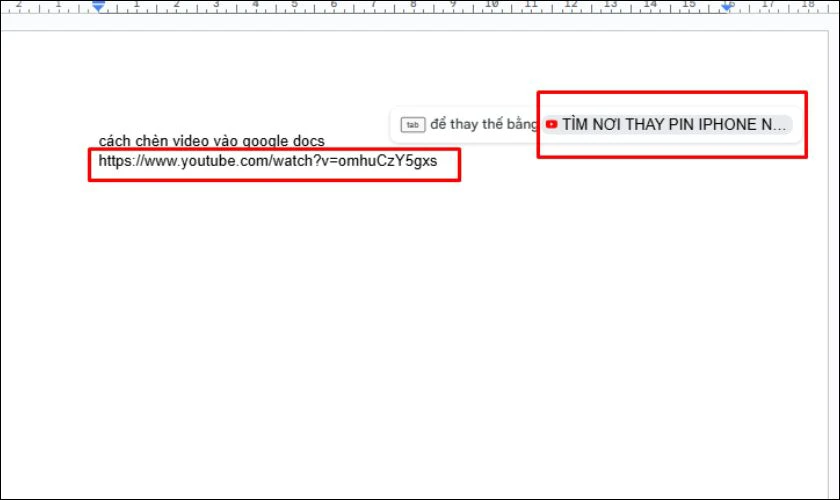
Mẹo: Bạn có thể chọn văn bản bất kỳ, sau đó nhấn Ctrl + K để gắn link video vào chữ. Việc này giúp cho văn bản gọn gàng và dễ đọc hơn.
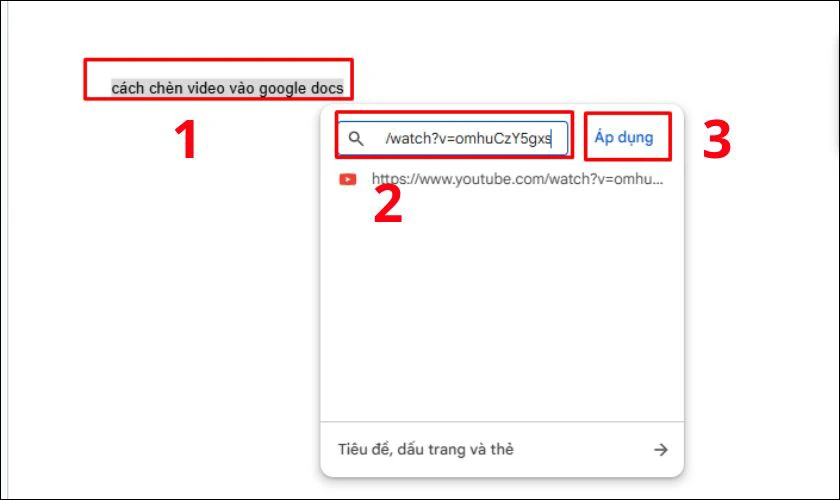
Việc chèn video vào Google Docs bằng cách này rất tiện lợi và không yêu cầu kỹ thuật phức tạp. Phương pháp này phù hợp để chia sẻ nhanh các nội dung đa phương tiện.
Cách chèn video vào Google Docs bằng tiện ích DocuTube Viewer
Nếu bạn muốn chèn video vào Google Docs ngay trong tài liệu mà không cần chuyển tab. Tiện ích mở rộng DocuTube Viewer là một giải pháp lý tưởng. Đây là công cụ miễn phí cho phép bạn xem video YouTube ngay trong Google Docs.
Bước 1: Truy cập Chrome Web Store, tìm và cài đặt tiện ích DocuTube Viewer vào trình duyệt của bạn.
Bước 2: Sau khi cài đặt, mở tài liệu Google Docs mà bạn muốn chèn video.
Bước 3: Dán link video YouTube vào bất kỳ vị trí nào trong văn bản (dưới dạng link đầy đủ, ví dụ: https://www.youtube.com/watch?v=abc123).
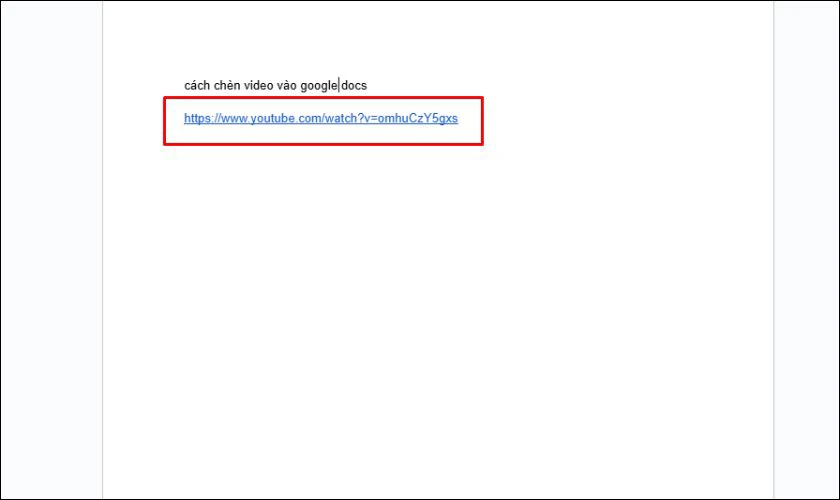
Bước 4: Nhấn vào biểu tượng tiện ích DocuTube Viewer nằm trên thanh công cụ trình duyệt. Tiện ích sẽ tự động quét tài liệu và hiển thị danh sách video có trong nội dung. Chọn video bạn muốn xem, sau đó nhấn Watch để phát video trực tiếp.
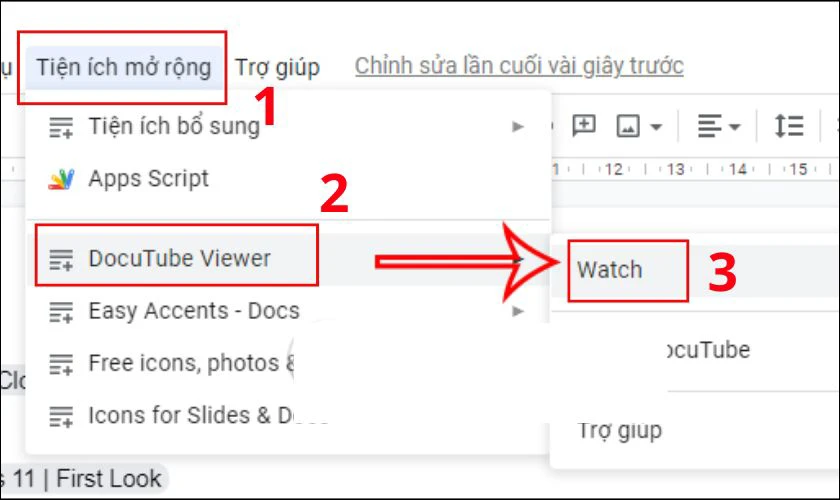
DocuTube Viewer là một tiện ích cực kỳ hữu ích giúp bạn phát video YouTube ngay trong Google Docs. Đây là lựa chọn tuyệt vời nếu bạn thường xuyên chia sẻ video trong tài liệu.
Cách chèn video vào Google Docs có lợi ích gì?
Chèn video vào Google Docs không chỉ giúp tài liệu trở nên sinh động hơn mà còn tăng tính tương tác và hiệu quả. Dù Google Docs chưa hỗ trợ phát video trực tiếp, nhưng việc chèn video dưới dạng link hoặc hình minh họa vẫn mang lại nhiều lợi ích:
- Giúp người đọc dễ hiểu nội dung thông qua hình ảnh động thay vì chỉ văn bản khô khan.
- Người xem có thể nhấp vào link để xem video ngay, không cần tìm kiếm thêm.
- Giáo viên, học sinh có thể chia sẻ bài giảng, hướng dẫn bằng video ngay trong tài liệu.
- Giúp bài viết chuyên nghiệp, dễ theo dõi hơn khi kết hợp cả văn bản và video minh họa.
- Không cần gửi video riêng lẻ, chỉ cần một tài liệu là đủ chứa cả nội dung và liên kết đa phương tiện.
- Tất cả thông tin, bao gồm cả video, được gói gọn trong một file duy nhất.
Việc chèn video vào Google Docs mang lại nhiều lợi ích rõ rệt. Từ việc tăng cường tính trực quan cho đến cải thiện hiệu quả truyền đạt nội dung.
Lưu ý khi chèn video vào Google Docs
Dù có nhiều cách để chèn video vào Google Docs, nhưng để quá trình thực hiện diễn ra hiệu quả. Bạn cần lưu ý một số điểm quan trọng:
- Google Docs không hỗ trợ phát video trực tiếp: Bạn chỉ có thể chèn video dưới dạng liên kết hoặc hình ảnh minh họa.
- Video nên được chia sẻ công khai: Nếu dùng video từ Google Drive, hãy đảm bảo đã bật quyền chia sẻ công khai.
- Ưu tiên dùng YouTube: Các link từ YouTube thường hoạt động mượt mà hơn khi chèn vào Google Docs.
- Kiểm tra lại trước khi chia sẻ: Sau khi chèn video, hãy thử mở tài liệu bằng tài khoản khác. Kiểm tra xem người khác có xem được video hay không.
- Không nên chèn quá nhiều video: Việc chèn quá nhiều link video có thể khiến tài liệu bị rối, nặng và khó theo dõi.
Chèn video vào Google Docs là một cách hiệu quả để làm phong phú nội dung tài liệu. Nắm rõ các lưu ý trên sẽ giúp bạn tối ưu trải nghiệm người đọc và tăng tính chuyên nghiệp
Nguồn: Trần Thanh Nhật